Das beste Bild erhalten: So optimieren Sie Ihren Bildschirm für perfektes Gaming

Das beste Bild erhalten: So optimieren Sie Ihren Bildschirm für perfektes Gaming
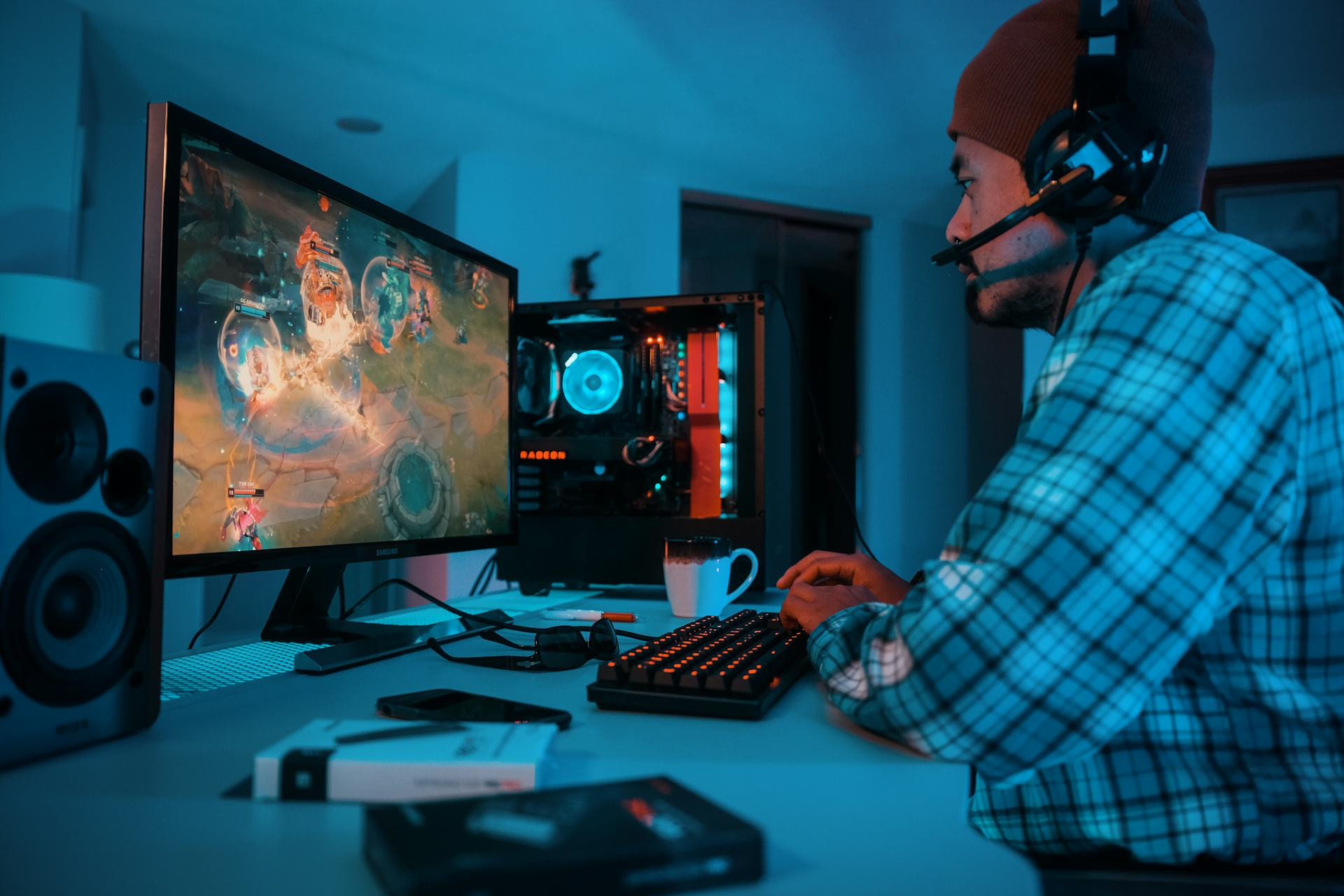
Beim Gaming zählt nicht nur die Leistung von Grafikkarte und Prozessor – auch der Monitor spielt eine entscheidende Rolle. Ein optimal eingestellter Bildschirm kann den Unterschied machen zwischen einem präzisen Headshot und einem verpassten Moment. Viele Gamer investieren in teure Hardware, vergessen aber, dass der Monitor erst durch die richtige Kalibrierung sein volles Potenzial entfaltet. Hier erfahren Sie, wie Sie Ihr Display so einstellen, dass Sie das schärfste, flüssigste und farbtreueste Bild für Ihr Gaming-Erlebnis erhalten.
Die Basis: Auflösung und Bildwiederholrate
Der erste Schritt ist, sicherzustellen, dass Ihr Monitor mit seiner nativen Auflösung läuft. Öffnen Sie die Anzeigeeinstellungen Ihres Systems und prüfen Sie, ob die Auflösung der empfohlenen Einstellung entspricht – nur so erhalten Sie ein gestochen scharfes Bild.
Ebenso wichtig ist die Bildwiederholrate. Viele moderne Gaming-Monitore unterstützen 120, 144 oder sogar 240 Hz, doch diese müssen oft manuell aktiviert werden – etwa in den Windows-Anzeigeeinstellungen oder im Grafikkartentreiber. Eine höhere Bildwiederholrate sorgt für flüssigere Bewegungen und kann Ihre Reaktionszeit im Spiel verbessern – besonders in schnellen Shootern oder E-Sport-Titeln.
Helligkeit, Kontrast und Farben – das richtige Gleichgewicht
Ein zu heller oder zu dunkler Bildschirm kann die Augen belasten und Details verschlucken. Reduzieren Sie die Helligkeit so, dass Weißtöne klar, aber nicht blendend wirken. Passen Sie anschließend den Kontrast an, bis Sie feine Unterschiede zwischen hellen und dunklen Bereichen erkennen können, ohne dass das Bild an Tiefe verliert.
Auch die Farbdarstellung ist entscheidend. Viele Monitore bieten voreingestellte Modi wie „Game“, „FPS“ oder „Cinema“. Diese können ein guter Ausgangspunkt sein, übertreiben aber oft die Farbsättigung. Für ein natürliches Bild empfiehlt sich eine neutrale Farbtemperatur (meist um 6500 K) und gegebenenfalls eine manuelle Kalibrierung mithilfe von Online-Testbildern oder Kalibrierungssoftware.
Schwarzwert und Gamma – Details im Dunkeln sichtbar machen
In vielen Spielen spielt sich das Geschehen in dunklen Umgebungen ab. Damit Sie dort keine wichtigen Details übersehen, sollten Sie den Schwarzwert so einstellen, dass Schatten noch erkennbar bleiben, ohne dass das Bild grau wirkt.
Die Gamma-Einstellung beeinflusst das Verhältnis zwischen hellen und dunklen Bereichen. Ein Gamma-Wert von etwa 2,2 ist Standard für die meisten Monitore. Wenn Sie ein etwas helleres Bild bevorzugen, können Sie den Wert leicht senken – für stärkere Kontraste erhöhen Sie ihn entsprechend.
Die richtigen Technologien aktivieren
Aktuelle Monitore unterstützen Technologien wie G-Sync (NVIDIA) oder FreeSync (AMD), die die Bildwiederholrate des Monitors mit der Ausgabe der Grafikkarte synchronisieren. Das verhindert sogenanntes „Screen Tearing“ und sorgt für ein gleichmäßigeres Bild. Aktivieren Sie die Funktion sowohl im On-Screen-Menü des Monitors als auch in der Software Ihres Grafikkartenherstellers.
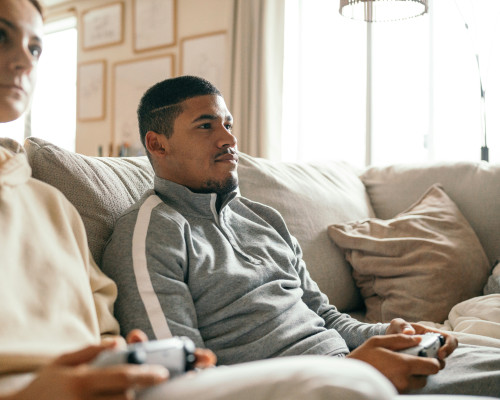
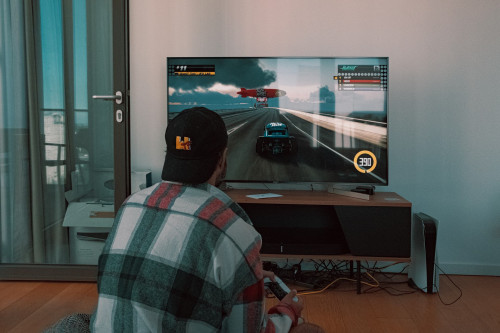
Konsolenspieler sollten prüfen, ob ihr Monitor Variable Refresh Rate (VRR) unterstützt – diese Funktion bietet denselben Vorteil und wird von aktuellen PlayStation- und Xbox-Modellen unterstützt.
Deaktivieren Sie gegebenenfalls Effekte wie „Motion Blur“ oder „Dynamischer Kontrast“. Diese können in Filmen gut aussehen, beeinträchtigen aber oft die Reaktionsgeschwindigkeit und Bildstabilität beim Spielen.
Farbkalibrierung – für Perfektionisten
Wer das Maximum aus seinem Monitor herausholen möchte, kann ihn mit einem Kalibrierungsgerät oder über Software-Tools präzise einstellen. Programme wie die integrierte Windows-Farbkalibrierung oder spezialisierte Tools führen Sie Schritt für Schritt durch den Prozess. Das Ergebnis ist ein farbtreues, ausgewogenes Bild, das auch bei langen Gaming-Sessions angenehm für die Augen bleibt.
Die Umgebung nicht vergessen
Selbst die beste Monitoreinstellung nützt wenig, wenn die Umgebung nicht stimmt. Vermeiden Sie direktes Sonnenlicht auf dem Bildschirm und sorgen Sie für eine gleichmäßige Hintergrundbeleuchtung – das reduziert die Belastung der Augen. In dunklen Räumen empfiehlt es sich, die Helligkeit etwas zu senken, um ein angenehmeres und kontrastreicheres Bild zu erhalten.
Einstellungen speichern und im Spiel testen
Nachdem Sie Ihren Monitor angepasst haben, testen Sie die Einstellungen in Ihren Lieblingsspielen. Viele Games bieten eigene Helligkeits- und Farboptionen, die das Ergebnis beeinflussen können. Speichern Sie Ihre Monitoreinstellungen als Profil – etwa „Gaming“ und „Film“ – um schnell zwischen verschiedenen Nutzungsarten zu wechseln.
Wichtig ist, dass das Bild natürlich, scharf und reaktionsschnell wirkt – und dass Sie auch nach Stunden konzentriert und ermüdungsfrei spielen können.
Læs også:
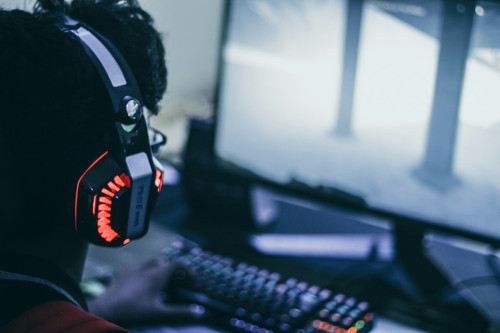
Das perfekte Bild ist individuell
Es gibt keine universelle Einstellung, die für alle Monitore und Spieler passt. Raumlicht, Bildschirmtyp und persönliche Vorlieben spielen eine große Rolle. Mit etwas Geduld und Feingefühl finden Sie jedoch die Balance, die Ihnen das beste Spielerlebnis bietet – gestochen scharf, farbtreu und perfekt auf Ihre Gaming-Welt abgestimmt.
Læs også: